
Jekyll 테마를 적용한 Github 블로그 만드는 법 (Windows 기준)
바로 시작해봅시다! 공식 문서로 정리가 이미 잘 되어 있으니 여길 참고하셔도 좋습니다. https://pages.github.com/
1. 저장소(repository) 생성하기
우선 Github 블로그인만큼 계정이 있어야겠죠? 아직 계정이 없다면 회원가입과 git 설치까지 완료하고 진행하시길 바랍니다. 자, 계정이 있다면 Github에 로그인을 합니다. 우측 상단의 Sign in이 로그인입니다.

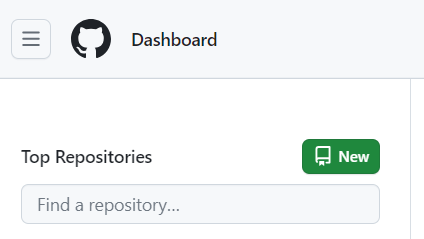
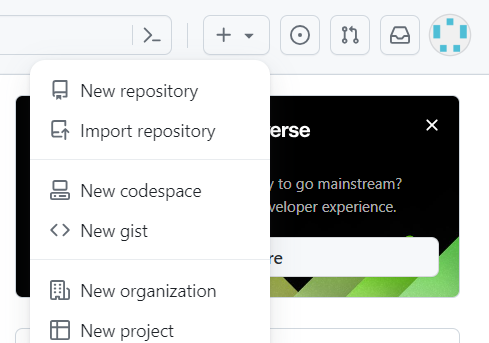
로그인 후 좌측의 New 초록 버튼을 누르거나 우측 상단 +의 new repository를 눌러 블로그 파일을 저장할 저장소를 생성해줍니다.
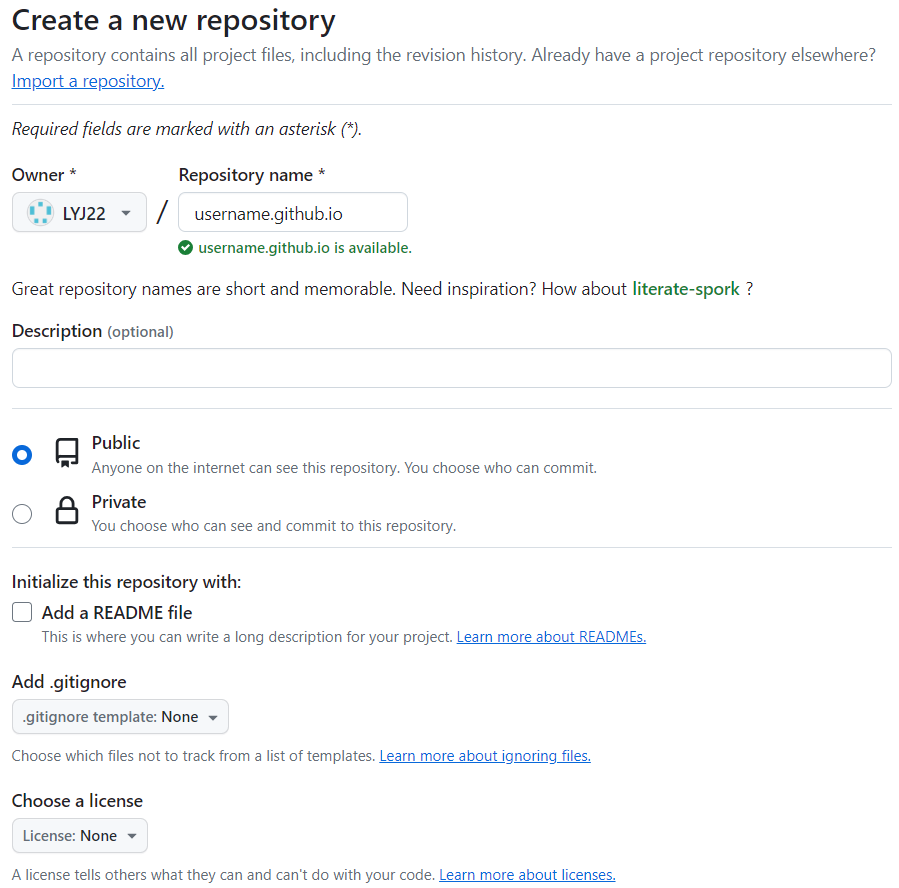
Repository name에는 username.github.io을 작성해야 합니다. 이 때, username에는 Owner에 적혀있는 본인의 이름을 작성해야 합니다. 제 경우에는 LYJ22.github.io인거죠. 이름이 곧 주소가 되기 때문에 “나는 이 아이디로 된 주소 만들기 싫은데…🤔” 하면서 다른 이름을 쓰면 안된다고 합니다. 그 아래는 건드릴 필요 없이 바로 create repository 버튼을 눌러서 계속 진행하셔도 됩니다.
2. Jekyll 설치
저는 Windows11 환경을 사용하기 때문에 윈도우 사용자 기준에서 작성했습니다. Jekyll 테마를 적용하기 앞서 우선 루비를 설치해야 합니다. 루비 다운로드
몇 개의 블로그를 구경해보니 맥 사용자이신 분들은 루비를 설치하지 않아도 되는 것 같더라고요. 하지만 이 글을 읽는 우리는 윈도우 사용자니까~ 다운로드 해주세요! 작성하고 있는 지금은 Ruby+Devkit 3.2.3-1 버전입니다. With devkit 중 제일 높은 버전을 다운로드 받아 설치 진행하시면 됩니다.
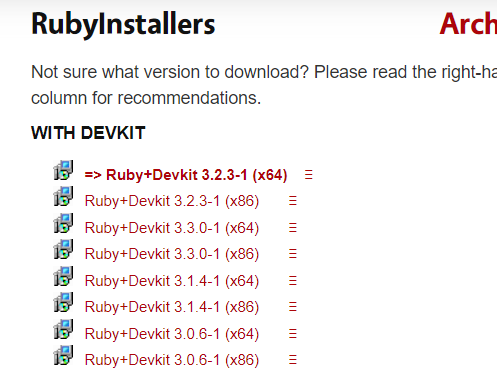
설치가 끝난 후 터미널에 ruby --version 커맨드를 입력했을 때 다운로드한 버전이 출력되는 걸로 정상적으로 설치가 됐는지 확인할 수 있습니다. 잘 설치가 됐다면 아래의 2가지 명령어를 입력해 설치를 마저 해줍니다.
gem install bundler
gem install jekyll
Jekyll 사이트가 잘 생성되는지 확인해볼까요? 파일 탐색기를 열어 원하는 위치에 폴더를 하나 만들어줍니다. 이 폴더에 본인이 만든 username.github.io 저장소를 clone해주세요. README.md 파일이 있다면 지워서 빈 폴더인 상태로 아래의 명령어를 입력해줍니다.
jekyll new .
git에서 명령어를 입력해서 안되면 터미널에서 해당 폴더 위치로 이동한 다음에 입력하면 되실겁니다. 폴더에 파일이 몇 개 생성이 되었다면 아래 명령어로 로컬 서버 실행을 해보세요.
bundle exec jekyll serve
제대로 실행된다면 server address가 뜰 것이고 해당 주소로 접속하면 Welcome to Jekyll!이라는 문구가 보입니다. 만약 문제가 생기면 bundle add webrick 명령어를 입력한 뒤에 다시 시도해보세요.
3. Jekyll 테마 적용하기
이제 테마를 찾아볼 시간입니다. 구글에 jekyll theme을 검색하면 몇 개의 사이트가 나오는데 거기서 마음에 드는 디자인을 고르시면 됩니다. 종류가 워낙 많아서 저는 괜찮아보이는 게 눈에 들어오자마자 바로 선택했습니다😵. 사이트에서 원하는 디자인을 고르셨으면 해당 테마의 파일을 github에서 다운로드 합니다. download zip을 사용하는 게 편합니다.
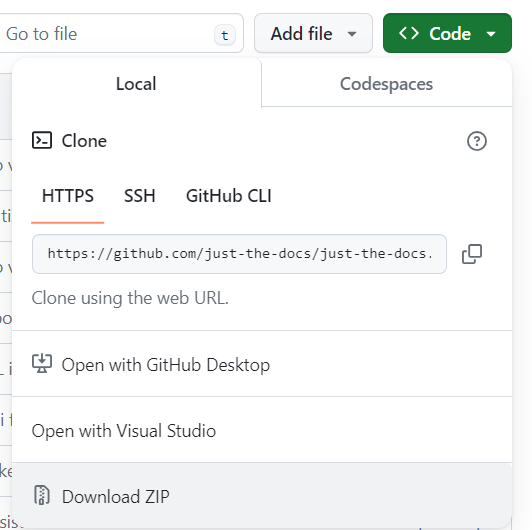
zip 파일을 압축 해제해서 나온 모든 파일을 전부 복사합니다. 그리고 아까 jekyll을 설치했던 폴더에 붙여넣습니다. 중복 경고가 뜨면 모두 덮어쓰기 하시면 됩니다. 그리고 첫 번째 중요한 점! Gemfile.lock 파일을 삭제해줍니다. 버전 차이 때문인지 jekyll 사이트가 제대로 생성되지 않아 한참을 검색했습니다😅. 폴더 위치에서 아래 명령어를 실행하면 다시 Gemfile.lock 파일이 생성됩니다.
bundle install
두 번째 중요한 점은 config.yml 파일입니다. 해당 파일에서 몇 가지 블로그 설정을 할 수 있으니 찾아서 열어주세요. 기본적으로 title은 블로그 이름, description은 블로그 설명에 해당합니다. 지금 보고 계시는 이 블로그의 title은 “YJ의 저장소”이고 description은 “이것저것 기록합니다”인거죠. 그 외 설정법이 다양하게 있지만 저도 이제 막 시작한 터라 나중에 좀 더 능숙해지면 아래 추가하거나 따로 정리해서 올려보겠습니다.
설정을 마치셨으면 아래 명령어를 입력해 다시 한 번 서버 주소로 접속해보세요.
bundle exec jekyll serve
그러면 짜잔~! 블로그가 드디어 만들어졌습니다~
4. Github에 업로드
이제 파일을 업로드합니다. git에서 아래 명령어를 순서대로 입력해주세요.
git add .
git status
git commit -m "first commit"  //원하는 메시지로 변경 가능
git push
push가 잘 됐으면 github에 파일이 업로드 된 것을 볼 수 있습니다.
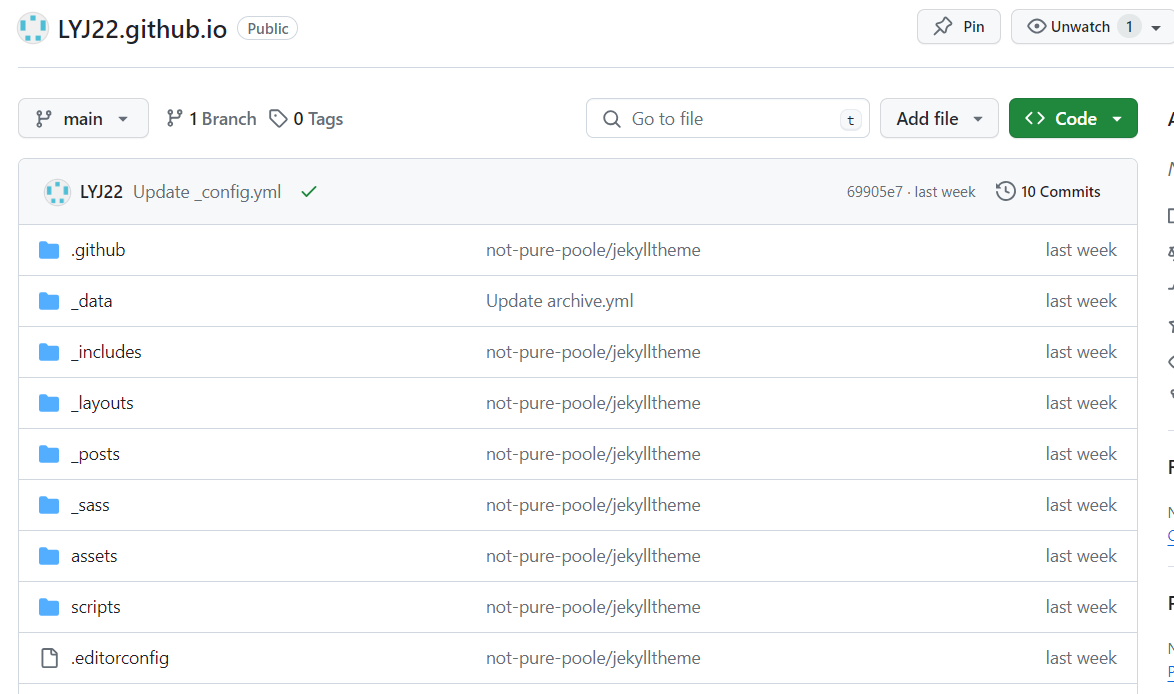
메뉴에서 Settings -> Pages로 들어가보시면 Visit site 버튼을 찾을 수 있습니다.
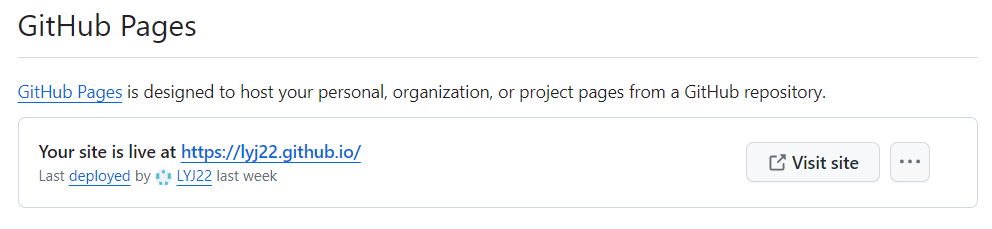
이렇게 github 블로그 생성이 끝났네요. 이제 파일을 열어보면서 원하는 대로 블로그를 개조(?)해가면 됩니다. 저도 마저 인테리어 하러 갑니다…